做
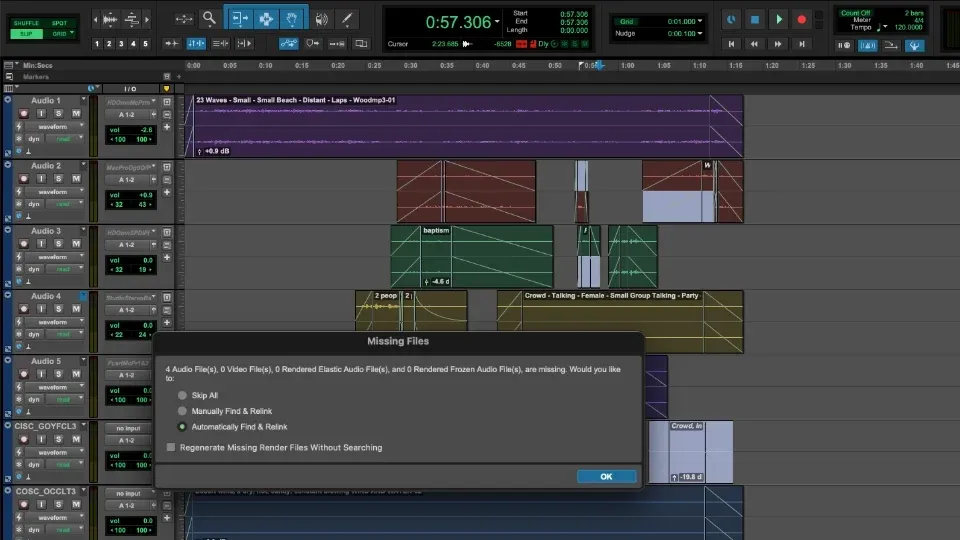
音频制作的人一定都经历过这种崩溃瞬间: 辛苦录完、剪完的 Pro Tools 工程,换硬盘、拷贝工程、接手别人项目后,一打开弹出「缺失文件」弹窗,时间线上铺满一片天蓝色离线素材,几百条音频全部失联,自动查找还经常搜不到,工期直接卡壳。
用「存储工程副本为...」杜绝素材丢失
这个功能非常实用。当你想要把散落在系统各处的、与某个工程相关的所有文件一网打尽,并把它们集中起来,在另一个硬盘上创建一个全新的工程文件夹时——比如要把工程传给同事——这个功能就能派上用场,也能帮你避免日后再次遇到“缺失文件”的问题。
具体操作流程:
1.点击顶部菜单栏 文件 → 存储副本为...
2.在弹窗内保持采样率、比特深度与原工程一致,无需修改
3.重点设置:「要拷贝的项目」里勾选音频文件,如需视频、插件预设一并打包也可勾选对应选项
4.选择一块空闲硬盘,新建干净文件夹保存副本,点击确定
Pro Tools 中的强制重新链接
然而,我们总会遇到接手别人项目的时候,而对方对工程和文件的管理可能不尽如人意,最终你还是会面对那个可怕的“缺失文件”窗口。
通常,当你面对这个窗口时,如果那些文件确实在你的系统上,选择“自动查找并重新链接”应该就能找到它们。但这招并不总是奏效,所以有时你得给它一点“帮助”。我甚至遇到过这样的情况:客户的工程文件找不到媒体文件,即便这些文件明显就在一个已连接的硬盘上。即使引导“重新链接”窗口只在一个正确的文件夹里查找,Pro Tools 也还是找不到。这时,有一个老办法——“强制重新链接”。
具体操作流程:
1. 打开工程,弹出缺失文件窗口时,点击 全部跳过 ,先进入工程界面
2. 时间线上天蓝色区块 = 离线缺失素材
3. 调出工程素材面板: PT12 及以上:
窗口 → 新建工作区,选中当前会话工程
旧版 Pro Tools:窗口 → 工程浏览器
4. 在素材列表中,找到斜体显示的离线音频文件(重点:斜体=丢失素材)
5. 右键斜体离线文件 → 重新链接,调出重新链接窗口
(旧版 PT:点击右上角小扳手工具箱,选择「重新链接所选」)
6. 顶部菜单打开 工作区浏览器,在 PT 内置浏览器中,找到硬盘里对应的完好原音频文件
7. 将完好音频拖拽至重新链接窗口的「候选项」区域
(注意:你必须从Pro Tools的工作区浏览器窗口中拖拽文件。如果从macOS访达中拖拽,操作是无效的)
8. 核对文件唯一媒体ID一致(PT 靠 ID 识别文件,不靠文件名)
9. 点击候选项旁「重新链接」,再点击窗口顶部 提交
10. 确认链接后,蓝色离线波形瞬间恢复正常,素材修复完成
如果缺失文件不在工程文件夹里
如果你重新链接的文件不在工程文件夹内,或者你只是想把所有文件都放入主音频文件(Audio Files)文件夹,可以考虑使用下面这最后一步来彻底解决潜在问题。
具体操作:
1. 工程浏览器中,右键已经修复链接的素材
2. 选择 拷贝并重新链接
3. 默认保存路径为工程自带的 Audio Files 文件夹,直接确认
这个操作会让 Pro Tools 制作一份该音频文件的副本,将其放入工程的音频文件(Audio Files)文件夹中,并链接到这个副本上,而不再是链接到系统别处的那个文件。把所有音频文件都放在工程的音频文件夹里总是最稳妥的做法。
批量离线素材快速处理技巧
1. 关闭 Pro Tools
2. 手动将所有对应音频,统一复制到工程 Audio Files 文件夹内
3. 重新打开工程,弹窗选择 自动查找并重新链接
软件识别第一条文件后,会自动批量匹配全部素材,一键修复全部离线内容。


音频应用欢迎大家评论
暂无评论,快来抢沙发!