发布时间:07-22
编辑:ProTools
在 Pro Tools 中录音本应很简单,其基本录音模式也确实如此,设置好轨道输入、点亮预录音,快捷键3或控台或在Transport窗口中按下录音和播放键,所有已录音预备的轨道就会开始录音——就这么简单!
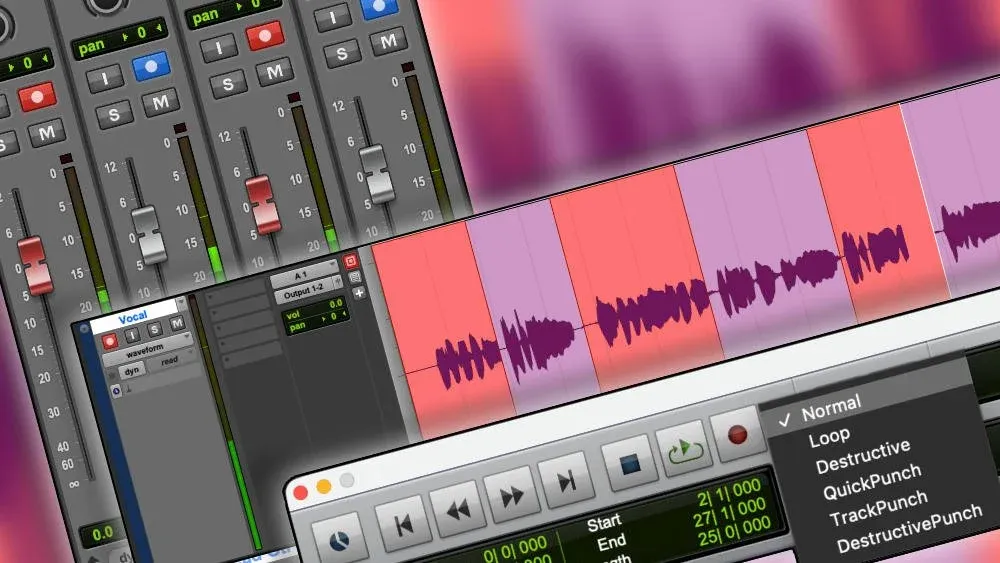
我们在实际的录音操作中,经常需要插入录音、循环录音,或在播放过程中灵活地切入/切出录音。这就涉及到 Pro Tools 中不同的录音模式。Pro Tools Artist 和 Pro Tools Studio 有 4 种录音模式,而Pro Tools Ultimate 则有 6 种。
录音模式包括:
Normal(常规)
Loop(循环)
Destructive(破坏性)
QuickPunch(快速插入)
TrackPunch(轨道插入,仅限 Pro Tools Ultimate)
Destructive Punch(破坏性插入,仅限 Pro Tools Ultimate)
Normal(常规模式)
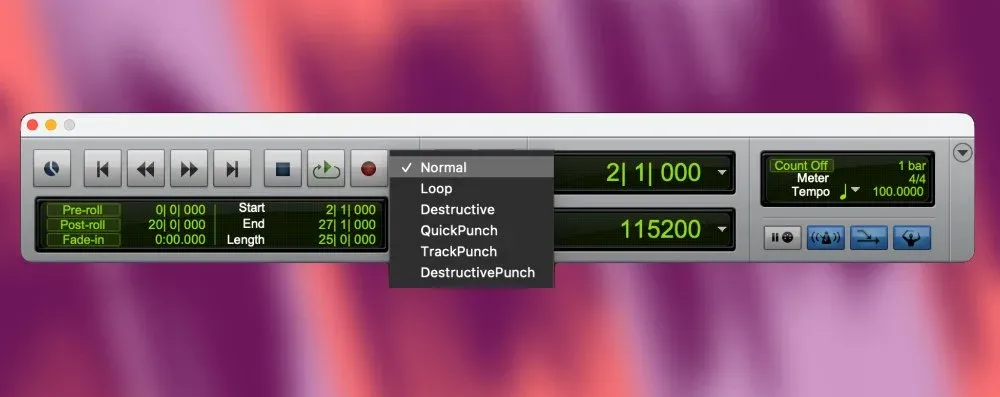
常规模式顾名思义,提供一种常规的、非破坏性的录音方式。这意味着即使你在轨道现有片段上“覆盖录音”,原有音频也不会从硬盘上被抹除。新旧音频文件都会保留在硬盘或 SSD 上,并可在片段列表中作为片段调用。
在此模式下,录音范围可以通过在标尺或轨道播放列表中选择区域来定义,也可以在Transport窗口中指定起始点和结束点。如果未作选区,录音将从当前光标位置开始,直到你按下Transport窗口的停止键或空格键为止。
预卷和后卷设置允许在录音开始前和结束后听到素材。预卷和后卷数值可在Transport窗口中设置。
Loop(循环模式)
循环录音允许你在一段重复的时间区间内一轨接一轨地录制多遍素材。循环时间范围必须至少为 1 秒,可通过在时基标尺上选择区域或在Transport窗口中指定起始/结束点来定义。如果启用了预卷,它仅在第一遍开始时生效,之后选区循环时将忽略预卷。后卷在循环模式下被忽略。
使用循环录音时,实际录制的是一个连续的录音文件。这个父级音频文件会在片段列表中以粗体显示。每一遍循环都会显示为子片段。
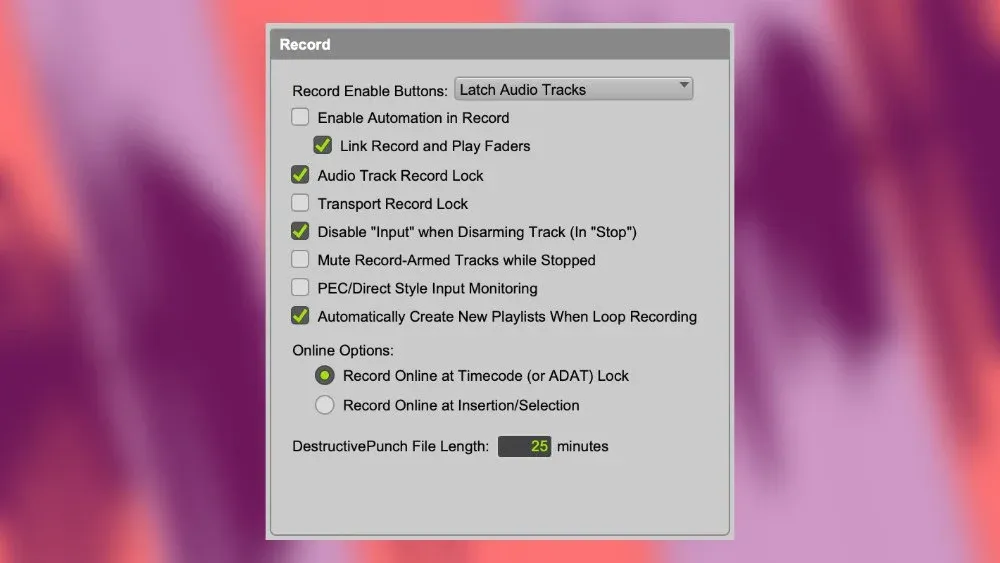
在此模式下,在“偏好设置”>“操作”页面>“录音”选项中启用“循环录音时自动创建新播放列表”功能会很有用,因为它提供了一种便捷的方式,可以在播放列表轨道上查看和试听每一遍循环录音的素材。
Destructive(破坏性模式)
破坏性录音需极其谨慎地使用。在现有片段上录音将永久性替换原始音频。多年前,这种方式偶尔用于减少硬盘占用。如今这已不是问题,但破坏性录音在某些场合仍有其用处,因为录音内容会追加到轨道上已有的底层内容中。这意味着当你在音频上覆盖录音时,最终会得到一个单独的文件,其中包含新增的破坏性插入内容,如果录音超出了原文件的末尾,文件的时长也会相应延长。
破坏性录音需谨慎使用,因为此操作无法撤销。它确实是破坏性的!
QuickPunch(快速插入模式)
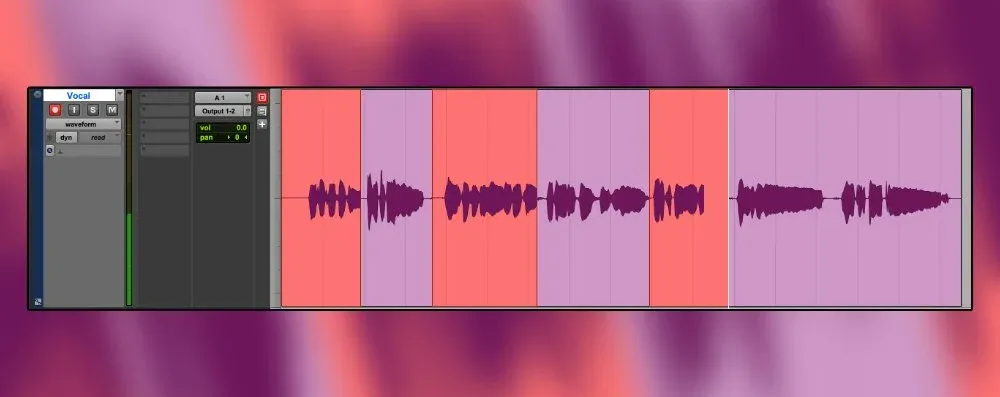
快速插入允许你在播放过程中,通过点击Transport窗口的录音按钮,在任何已录音预备的轨道上手动切入和切出录音。快速插入是非破坏性的,因此即使时机稍有偏差,你也可以之后轻松修剪音频文件来恢复所需内容。另外,在快速插入过程中,实际上全程都在录音。插入操作仅仅决定了最终保留在轨道上的内容。每次播放过程中最多可执行 200 次“连续插入”。
TrackPunch(轨道插入模式)
这是仅限 Pro Tools Ultimate 的功能。轨道插入允许在不中断在线录音和播放的情况下,对单个轨道分别进行切入录音、切出录音和取消录音预备操作。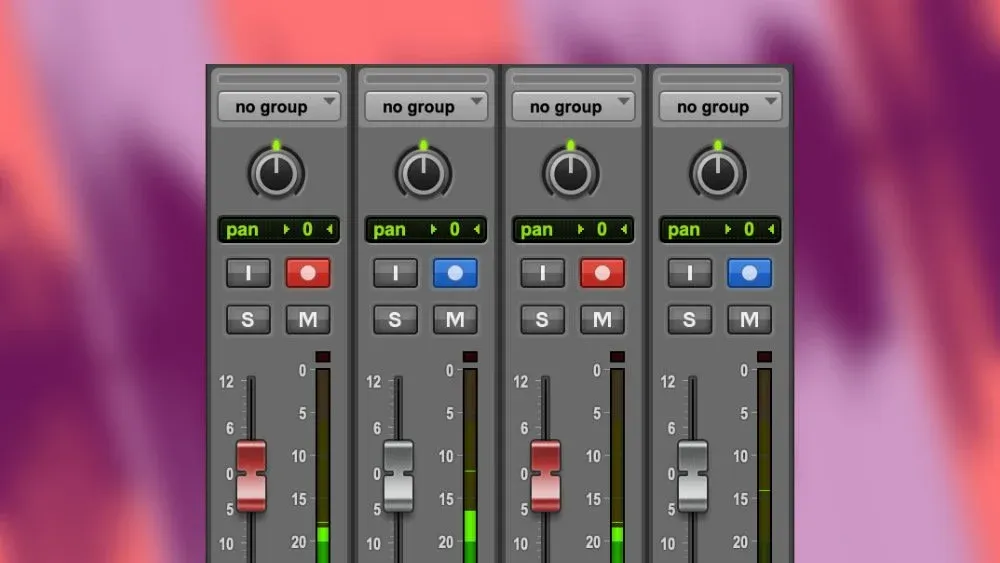
轨道插入是非破坏性的。与快速插入一样,每次播放过程中也会进行连续录音。不同之处在于,轨道插入中每个轨道都可以通过点击其自身的录音按钮单独切入和切出。
在轨道插入过程中,当前正在录音的轨道其录音按钮会显示为红色。当前处于“切出”状态的轨道其录音按钮会显示为蓝色。
Destructive Punch(破坏性插入模式)
破坏性插入是一种破坏性录音模式,允许你在播放过程中对单个音频轨道即时切入(开始录音)和切出(停止录音)。与破坏性录音一样,使用破坏性插入时务必格外小心,因为它会永久且不可逆地替换你所覆盖录音的任何音频。破坏性插入会在每个被插入的轨道上创建一个连续的文件。与轨道插入不同的是,破坏性插入仅在真正切入录音时才录制音频,在切出状态下不捕获音频。
破坏性插入在音频后期制作中,当需要在工程内部进行内部回录时非常有用。如果需要在初次回录后修改特定段落,进行修改后使用破坏性插入“覆盖”该段落,将新回录内容追加到原始文件中。操作时,建议在插入点前至少预留几秒钟的播放时间,以便混响等时间类效果器能正常建立,动态插件也能达到正确的衰减量。这有助于避免在切入瞬间出现不自然的跳变或杂音。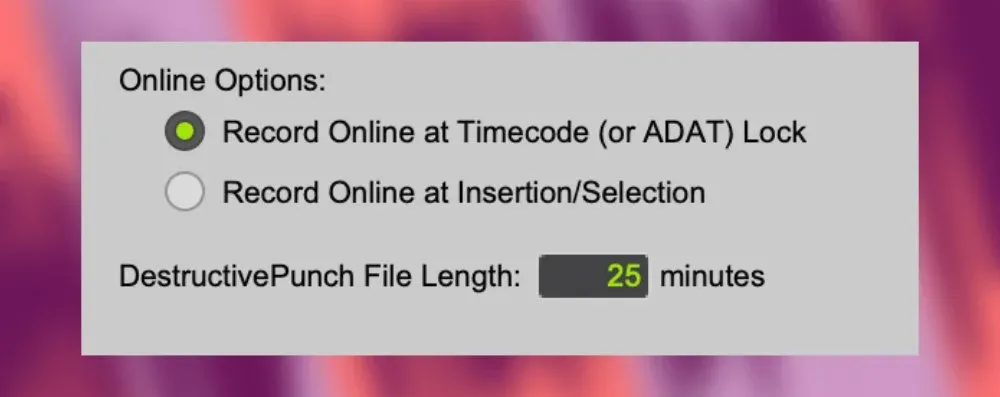
破坏性插入只能录制到轨道上已有的内容中,不能延长录音范围到空白区域。另外,所录制的音频文件必须从工程的最开头开始。在“偏好设置”>“操作”页面>“录音”选项中有一个名为“破坏性插入文件长度”的偏好设置,应将其设置为覆盖整个音频时长。如果你尚未录制到该时长的内容,在启动录音时会提示“准备 DPE 轨道”。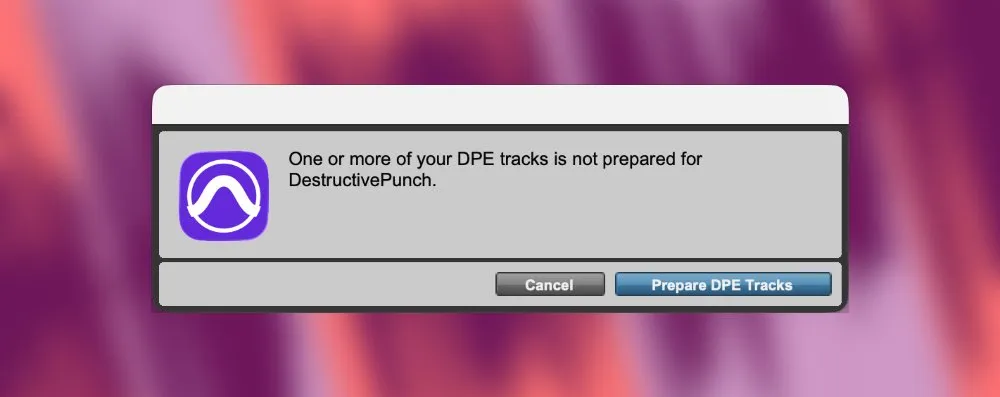
此过程会将所有启用了破坏性插入的轨道从工程开头到“破坏性插入文件长度”偏好设置所指定的值进行音频合并,用静音填充空白区域,以便你有一个可供录音的音频文件。
再次强调,在 Pro Tools 中使用破坏性插入或破坏性录音模式时务必极度谨慎。只要有一丝可能覆盖重要内容的风险,最好还是使用其他录音模式——它们都是非破坏性的。如果录音后需要手动合并多个片段,选中它们并使用“编辑”菜单中的“合并片段”功能(Option + Shift + 3)。
总的来说,Pro Tools 的不同录音模式针对不同的制作场景而设计。对于大多数音乐制作和录音工作,Normal、Loop 和 QuickPunch 已足以满足需求;而 TrackPunch、Destructive Punch 等高级模式则更适用于影视后期、广播等专业工作流程。掌握各录音模式的特点并根据实际需求合理选择,不仅能提升录音效率,也能避免误操作带来的素材损失,建立更加安全、高效的制作流程。
声明:该文观点仅代表作者本人,音频应用发布平台仅提供信息存储空间服务。加微信:254969084!百家号免费发布
发布
电话
微信客服
公众号

回顶部


音频应用欢迎大家评论
暂无评论,快来抢沙发!