发布时间:11-22
编辑:Pro Tools
Pro Tools 同步点和轨道标记说明
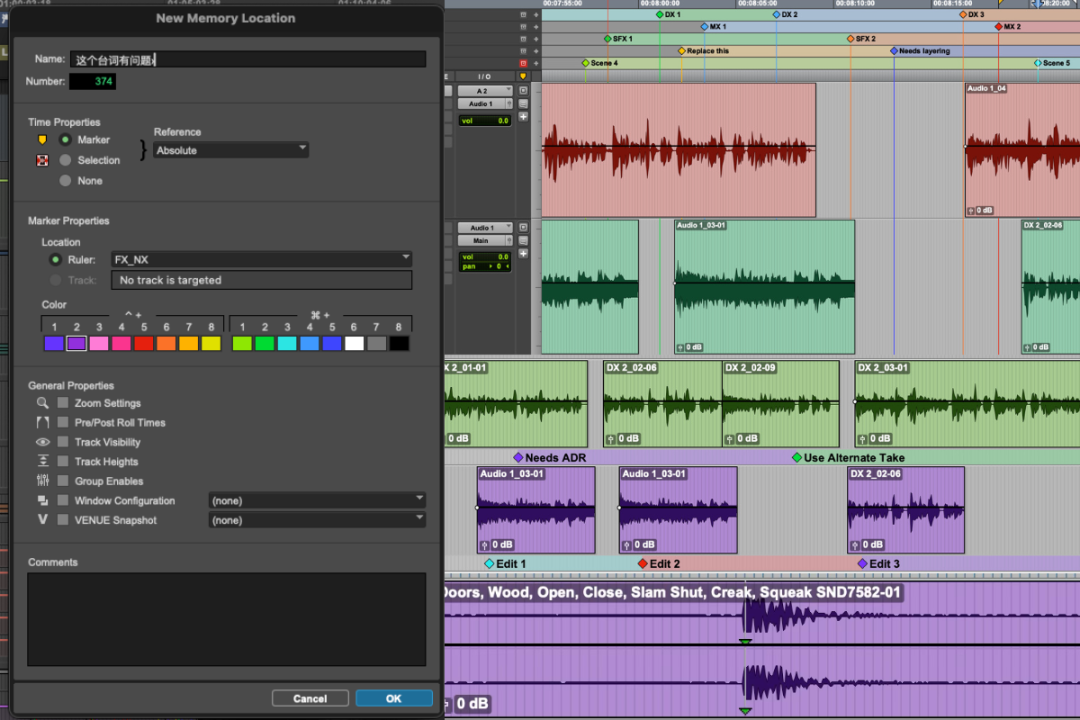
对于一部电影故事片来说,通过使用轨道标记和同步点,可以更轻松地在时间轴上导航、定位和重新定位片段。本文将探讨这些工具是什么,以及它们如何通过实现更高效的工作流程来简化你的工作,这是声音后期必备技巧之一。
标记和记忆位置
记忆位置是 Pro Tools 中一个非常古老的功能。它可以存储诸如缩放设置、预滚动和后滚动时间、轨道可见性、轨道高度、组启用以及窗口配置等信息,并且可以轻松地调用这些设置。重要的是,它还允许使用标记,通过简单地调用记忆位置,可以非常快速地导航到时间轴上的特定点。传统上,我们只有一个标记轨道,所有工程中的标记都会出现在这个轨道上。多年来,用户一直强烈要求增加多个标记轨道,以便在不同的标尺上放置用于不同目的(如结构或注释)的标记类型。这一功能终于在2023年得到了添加,这是一个受欢迎的改进,使得在五个独立的标记轨道上放置、查看和导航特定类型的标记变得更加容易。
轨道标记
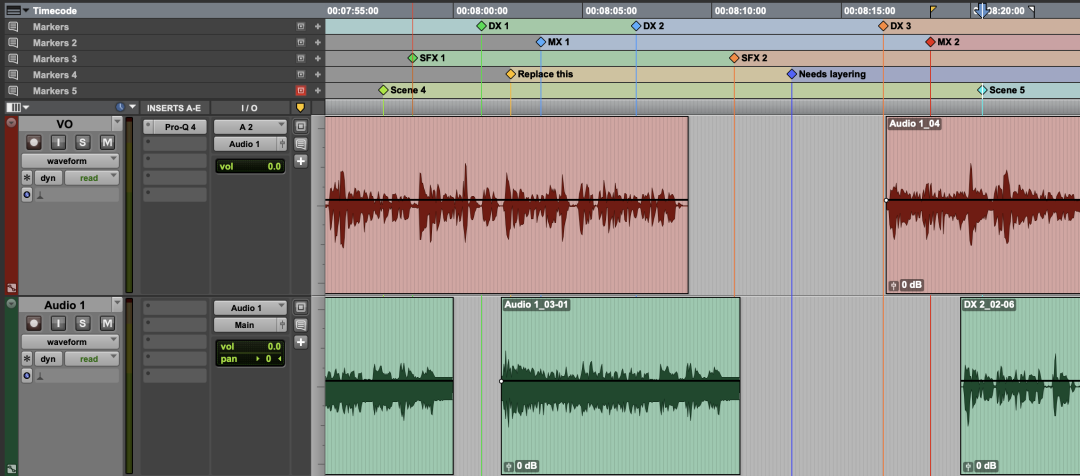
即使有五个标记轨道,在使用大量标记时,大型工程仍然可能会变得非常拥挤。有时,能够标记并导航特定轨道上的剪辑片段会很有用,轨道标记正是为此而设计的。
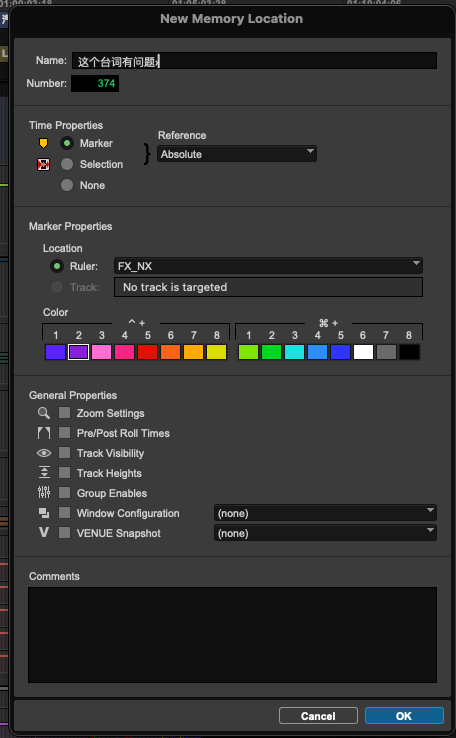
要放置一个轨道标记,请按下回车键打开“新建记忆位置”窗口,然后在标记属性中选择“轨道”。只有工程中选中的最上方轨道会出现在这里,因此请确保事先选中轨道。
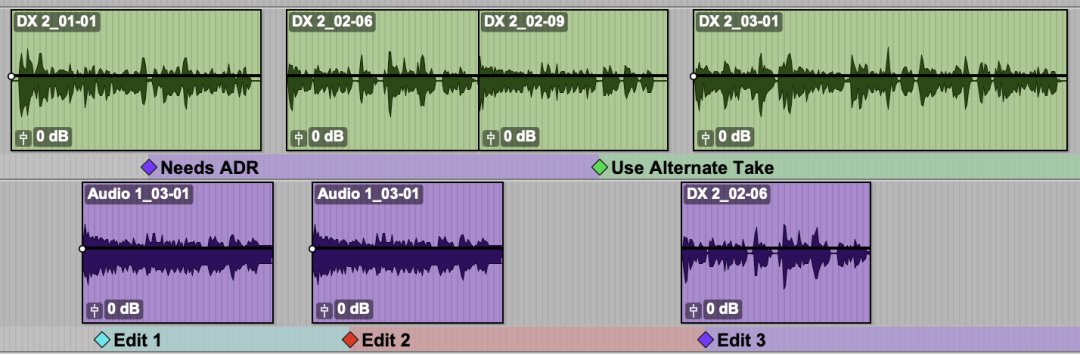
放置后,轨道标记会出现在轨道下方的一个小轨道中,可以通过快捷键 Shift + U 来切换显示或隐藏。

轨道标记可以用来标记时间轴上的特定位置或特定剪辑片段中的一个点。标记是否会随着剪辑片段的移动而移动,由编辑窗口顶部的“标记随编辑移动”按钮决定。它就是这个截图中显示的第二个按钮。
轨道标记会出现在记忆位置列表中,可以通过在列表中点击它们或使用数字键盘来调用和导航,就像其他记忆位置一样。输入句号(.),然后输入记忆位置编号(例如,1、5、10),再输入一个句号来调用。此外,还可以使用 Tab 键来导航轨道标记。将光标定位在轨道的标记轨道中,按下 Tab 键可以在标记之间跳转,或者按下 Option + Tab 键向后跳转。按下 Shift 键可以在标记之间进行选择。
同步点
另一种用于识别剪辑片段中特定点的有用方法是使用同步点,同步点的使用可能不如标记那么流行,但用好同步点同样能达到事半功倍的结果。当移动剪辑片段时,剪辑标记总是会随之移动,并且每个独特的剪辑片段只能添加一个同步点。这意味着如果你在工程中有多个相同的剪辑片段,它们都会包含同步点。
要添加同步点,请将光标定位在剪辑片段中的期望位置,然后按下 Command + 逗号。或者,从剪辑菜单中选择“识别同步点”。同步点会显示为剪辑片段内的一个小绿色三角形。可以通过再次选择整个剪辑片段并使用 Command + 逗号快捷键来移除同步点。使用抓取工具可以重新定位同步点。
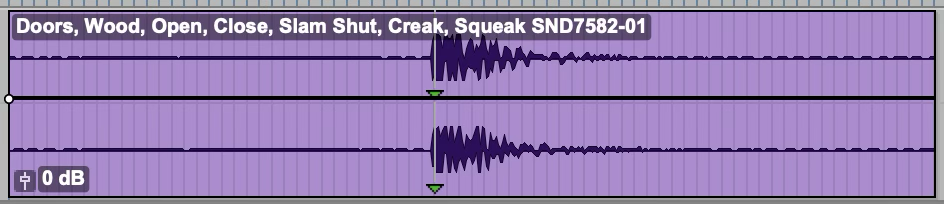
如果你在项目中多次使用某个剪辑片段,例如在后期制作中使用某些音效,你可能希望标记该剪辑片段中的特定点。例如,你可能希望标记门关上的音效中的瞬态部分,以便方便地将该部分对齐到时间轴上的特定位置。在这种情况下,使用同步点是有意义的,因为当使用 Pro Tools 的网格模式时,同步点会吸附到网格上。此外,你还可以使用剪辑吸附快捷键(Control + Shift)来点击剪辑片段,使其同步点与光标位置对齐。
在这种情况下,轨道标记就不那么适用了,因为虽然它可以在剪辑片段被复制、粘贴和移动到时间轴上时随之移动,但标记本身不能用作剪辑吸附的参考点。当然,你仍然可以通过 Control 点击剪辑片段的前端来吸附它,但实际标记的位置不会吸附到任何东西上。你可以通过 Control 点击标记本身来将其吸附到光标位置,但剪辑片段不会随之移动。
为剪辑片段添加注释
为剪辑片段添加注释是一种记录编辑内容和需要额外工作的内容的有用方式。当标记与注释相关联时,你可以通过点击标记标尺或轨道上的“优先显示标记名称与注释”按钮来选择显示注释。在这种情况下,只要存在注释,就会显示注释而不是标记名称。“优先显示标记名称与注释”按钮在激活时会显示为蓝色。
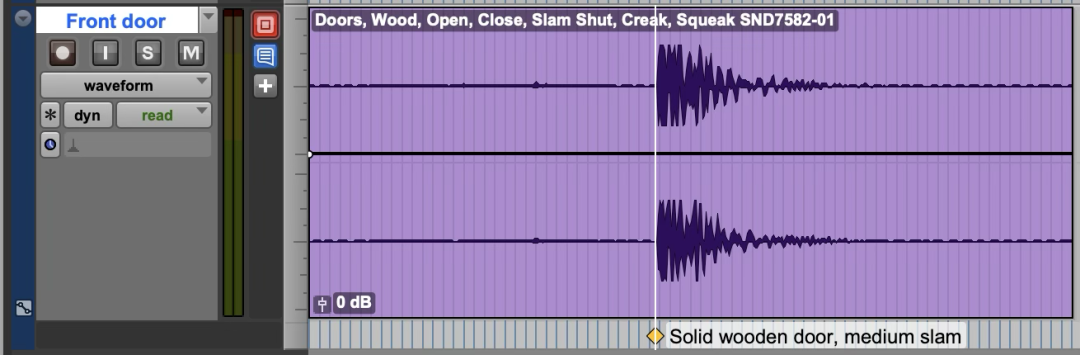
当为剪辑片段添加操作笔记时,这是一个很棒的功能,而这是同步点无法做到的。
结合使用剪辑标记和同步点
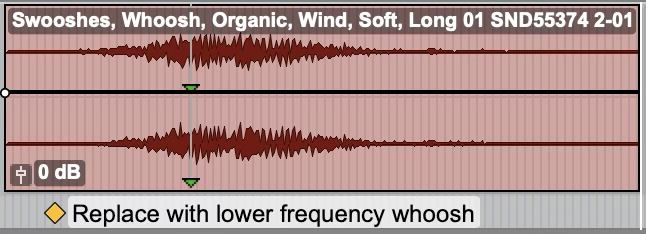
没有什么能阻止我们在任何给定的剪辑片段中同时使用同步点和标记。也许你需要同步点以便吸附剪辑片段,但同时也希望为剪辑片段添加注释,例如编辑笔记。在这种情况下,两者都可以使用,使我们能够获得每种工具的优势。
轨道标记与同步点的关键区别
让我们总结一下轨道标记和同步点之间的区别,因为这可以指导你在不同场景中选择使用哪一个。
同步点始终是基于剪辑片段的,并且每个独特的剪辑片段只能有一个同步点。轨道标记可以通过编辑窗口顶部的“标记随编辑移动”按钮与剪辑片段链接或取消链接。每个剪辑片段可以使用多个标记。
同步点始终与剪辑片段一起移动。即使你从剪辑列表中将剪辑片段的副本拖动到时间轴上,它仍然会保留其同步点。剪辑标记不会这样做,但它们可以与剪辑片段一起复制和粘贴,并且可以在同一剪辑片段的不同版本中分别移动。
同步点可用于将片段对齐到时间轴位置,而轨道标记则不能。
轨道标记可以包含注释,这些注释可以在大多数轨道视图中的轨道标记轨道中显示,或者在轨道处于标记视图时叠加在剪辑上方,如下图所示。同步点没有提供注释的功能。

在播放过程中或暂停时,可以通过按下 Command 和 Enter 快捷键轻松添加轨道标记(为此,请确保轨道上的目标按钮处于激活状态)。同步点只能放置在当前光标位置。添加同步点的快捷键是 Command+。
标记可用于通过从记忆位置窗口或使用小键盘的快捷键点号数字点号(例如.4.)调用来进行工程导航。它们还可以通过按住 Shift 并点击它们来进行选择。虽然同步点通常不用于工程导航,但可以在它们之间切换,甚至可以通过Shift 来进行选择。
工程标记、轨道标记和同步点可以极大地帮助识别、导航和定位 Pro Tools 工程中的剪辑片段。在进行任何项目工作时,采用系统化的方法,以及正确的轨道命名和颜色编码(在Pro Tools中使用颜色进行路由设置),是至关重要的。以这种方式工作将帮助你更高效地工作,提高生产力,并且随着工程的复杂性和规模的增加,使事情变得更加容易。即使在更简单的工程中,也值得养成使用本文中概述的功能的习惯,因为这最终会变得像第二天性一样,加快你的工作流程并提高生产力。
声明:该文观点仅代表作者本人,音频应用发布平台仅提供信息存储空间服务。加微信:254969084!百家号免费发布
发布
电话
微信客服
公众号

回顶部


音频应用欢迎大家评论
暂无评论,快来抢沙发!