
Tools 软件使用说明
建立iLok 帐号
Avid 软件需要透过iLok获得许可证授权。这意味着你需要将其iLok 许可证连接到你的电脑才能使用它。对于Avid 软件,这可以透过iLok USB Dongle或iLok Cloud Session完成。如果还没有iLok 帐号,则需要建立一个并安装iLok License Manager应用程式。如果你已有帐号,请完成这些步骤并继续建立Avid 帐号。在我们的iLok 快速入门指南中了解有关iLok 许可的更多讯息。
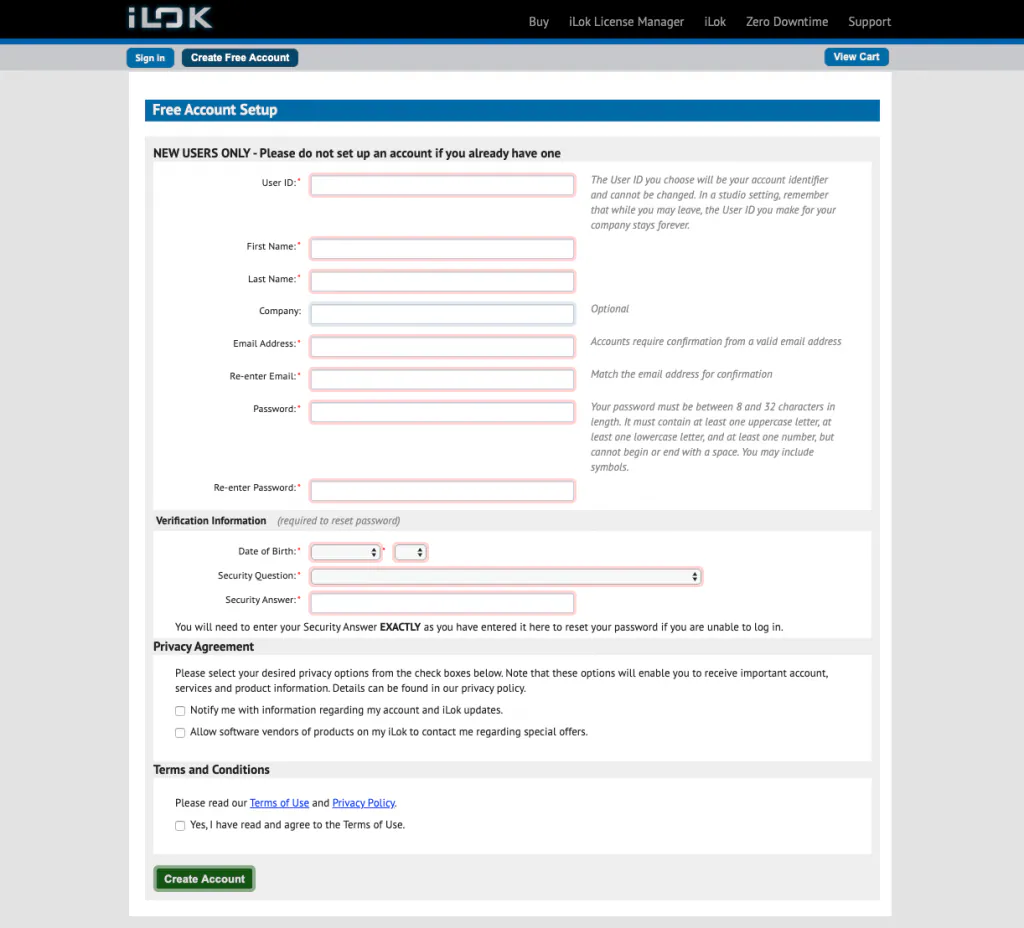
进入iLok 的注册页面并填写注册表格。记下你的用户ID和密码。
打开iLok 帐号使用电子邮件并点击验证连结。
下载并安装iLok 许可证管理器。
启动iLok License Manager应用程式并登录iLok 帐号。
(可选)连接iLok USB Dongle,并在出现提示时单击是将其注册到你的帐号。
Pro Tools 和iLok 许可证
每次启动Pro Tools 时都必须检测有效的iLok 许可证。要获得许可证,必须将你的iLok 帐号讯息输入到你的Avid 主帐号中(下一个)。这会告诉Avid 在你注册序号后向哪个iLok帐号发送你的许可证。完成后,可以使用iLok License Manager应用程式将许可证存储在物理iLok USB Dongle或iLok Cloud Session 上。每个许可证一次只能在一个系统上使用。建立iLok帐号后,继续建立Avid帐号。
建立Avid帐号
在使用Avid 使用你的软件之前,你首先需要建立一个Avid 主帐号。我们强烈建议你记下你的电子邮件地址和密码,并将其保存在安全的地方。如果你忘记了,你可能需要重置你的Avid 密码或iLok 讯息。建立Avid 主帐号后,继续注册使用码。
iLok 用户名
确保输入正确的iLok 用户ID。如果你不确定要使用哪个用户ID,请登录iLok License Manager。如果你看到你已经拥有的许可证或检测到你的iLok USB 加密狗(图标不是红色),那么你的帐号是正确的。如果不是,则你的许可证可能与不同的用户ID 相关联。
登录到你当前的Avid 主帐号或建立一个新帐号。
进入Avid 主帐号的预设iLok 页面。
输入你的iLok ID,点击使用此帐号,然后按照萤幕上的说明登录并同步你的iLok 帐号。

注册并授权
设置Avid 和iLok 帐号后,接下来你需要注册软件的使用码。让你能够前往下载和iLok 许可证。
注册使用码
激用过程让Pro Tools 及其下载内容出现在你的Avid 主帐号的“我的产品”页面上。使用你的Avid 产品非常简单,只需找到发送的软件序号(例如FE 260-999E9001L-5BE47R9N)。注册序号后,继续授权iLok许可证。
复制收到的使用码,然后转到Avid Redemption 页面。
https://my.avid.com/account/orientation
将代码贴到框中并点击注册产品。
按照萤幕上的说明向Avid 注册Pro Tools。
教育版本必须继续通过身分验证
教育版本验证
登录到Avid 帐号并输入序号,或接受特殊学术许可的邀请,将被重新连接向到Avid的学术资格验证提供商Proxi.id,将被引导通过一系列步骤:
1. 第一个视窗会提示你已经成功跳转至Proxi.id进行学术资格验证:
a. 点击“开始” 开始过程。
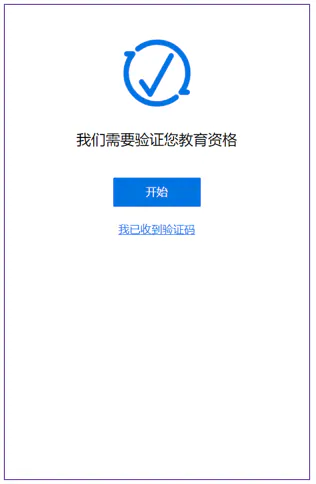
2. 将被要求输入学院名称:
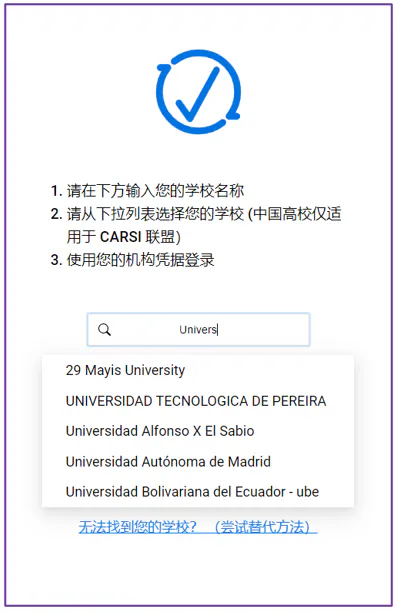
a. 开始输入学院的名称,然后点击匹配的结果。 如果它没有出现在列表中,请跳到下面的第4 步。
3. 将被重定向到你所在机构的单点登录(SSO) 解决方案并要求输入你的学历证书:
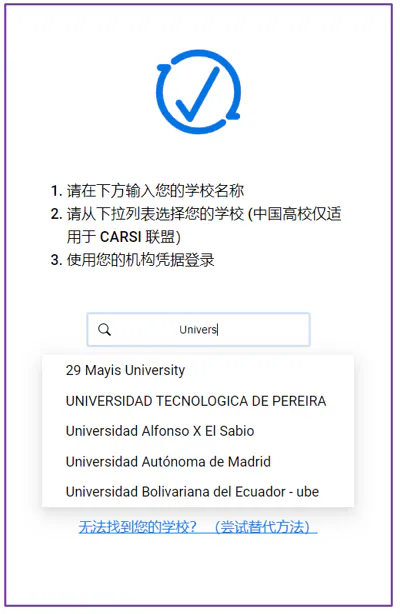
a. 当你成功登录后,你将立即获得学术资格验证,并可以开始使用你的Avid 创意软件。
4. 如果在第2 步中找不到适合你的机构的匹配选项,请点击“找不到你的学院?” 视窗底部的连结
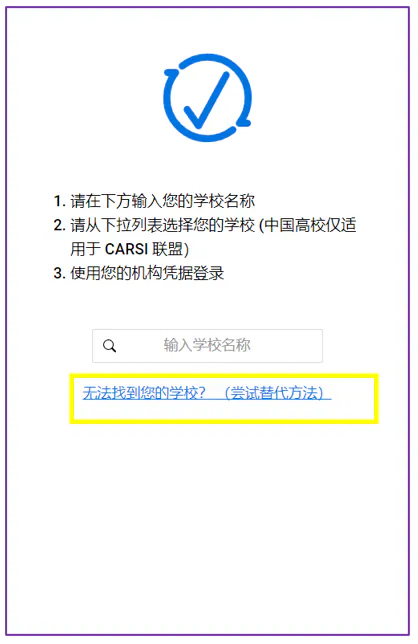
a. 将被要求输入你的学术机构颁发的电子邮件地址,即你的名字@学院名子邮件地址
(为确保最快的服务,建议你始终使用你的学术机构颁发的电子邮件地址进行验证,即使这与用于你的Avid 帐户的电子邮件地址):
b. 提交后,你将立即收到来自Proxi.id 的电子邮件,确认你的提交。
- 如果电子邮件域在Proxi.id 数据库中,你将收到一封来自Proxi.id 的跟进电子邮件,其中包含验证码和用于输入验证码的网址连结。
- 重要提示:验证码必须在7 天内应用。 这是必需的,因为Proxi.id 不会储存超过7 天的用户数据。 如果验证码在7 天内未使用,则需要重覆验证过程。
- 如果电子邮件域不在Proxi.id 数据库中,你将收到一封电子邮件,要求你提交你的资格证明。 还将提供提交表格的链接。 有关更多详细讯息,请参阅步骤5。
5. 如果在步骤4a 中你不知道你的学术机构颁发的电子邮件地址,或者没有学术机构颁发的电子邮件地址,请选择视窗底部的“点击此处提交证明”链接。 这会将你带到一个页面,你可以在其中上传学术资格证明:
提交证明后,你将收到来自Proxi.id 的电子邮件,确认你的提交。 验证通常在24-48 小时内完成
- 如果验证成功,你将收到来自Proxi.id 的跟进电子邮件,其中包含验证码和用于输入验证码的网页链接。
- 重要提示:验证码必须在7 天内应用。 这是必需的,因为Proxi.id 不会存储超过7 天的用户数据。 如果验证码在7 天内未使用,则需要重覆验证过程。
- 如果验证不成功,你将收到一封电子邮件,要求你提交额外的资格证明。 将提供返回提交表单的连结。
Pro Tools 过期计划和更新的附加步骤
如果你要恢复(又名重新启动)过期的计划,上述说明仍然适用于你,但你还需要交出旧许可证以换取新许可证。要获得新许可证:
到Avid Master 帐号的“我的产品”页面。
点击你的Pro Tools 软件的紫色栏,然后点击选择升级选项。
选择你希望升级的许可证并接收未来的更新。继续授权iLok license。
授权iLok 许可证
Pro Tools 软件由iLok 授权,这代表需要在iLok 或iLok Cloud 上拥有有效许可证才能启动你的软件。如果使用iLok Cloud Session,请确保你的许可证不在iLok USB Dongle上,否则,在从iLok 中删除许可证之前,将无法使用它。按照以下步骤完成iLok 授权过程,然后继续我们的Pro Tools下载和安装指南。
iLok USB加密狗
启动iLok License Manager。
在可用选项下找到你的许可证。
将许可证拖放到iLok USB Dongle的图标上。
使用iLok USB Dongle。
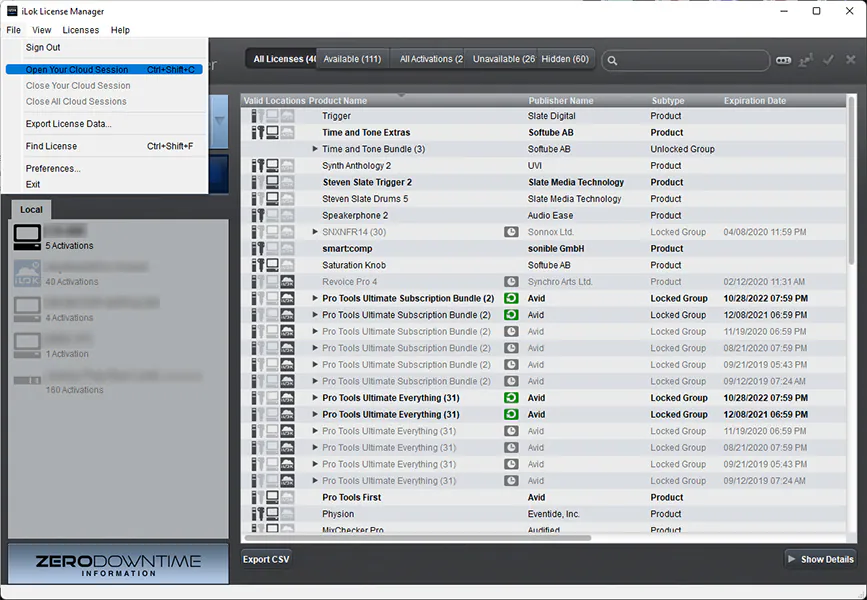
iLok 云会话
下面介绍如何使用iLok Cloud 进入的Pro Tools 软件。请注意,使用同一帐号启动第二个iLok Cloud Session将强制第一个Session注销。
启动Pro Tools,并在出现提示时点击“使用” 。
输入你的iLok用户ID和密码。
点击下一步,许可证将添加到新的iLok Cloud Session中。
没有看到Cloud Session 位置?
如果在iLok License Manager 中没有看到你的iLok Cloud Session,请点击档案并选择打开Cloud Session。


